
Para tener a mano (XXXVIII)
- Cómo corregir el problema de las miniaturas en los videos de Youtube.
- Cómo renombrar masivamente nombres de archivos desde la terminal.
- Embellezca su Linux Mint con Numix, Conky y Plank.
- Sobre algunos de nuestros programas favoritos:
Cómo corregir el problema de las miniaturas en los videos de Youtube

De forma predeterminada, cuando se sube un video a YouTube, el sitio nos permite elegir una miniatura de tres posibles para nuestro video. Esas miniaturas son capturas tomadas del propio video.
Hace unos días subí un par de videos a YouTube pero uno de ellos no generó las miniaturas, y en el lugar de las opciones aparecía una imagen similar a la que se ve arriba.
Luego de varias búsquedas, la mejor solución que encontré la vi en un video de Pokemon Pulltality.
La misma consiste en ir al apartado «Administrador de Videos» de su cuenta de YouTube, luego pinchar en Modificar junto al video en cuestión y en la siguiente ventana pinchar en el apartado «Mejoras». Finalmente, pinchar en Guardar y en el siguiente botón Guardar que aparece en una ventana de verificación.
Con estos pasos se fuerza al sitio a volver a procesar el video (dependiendo del tamaño del mismo serán los minutos que dure el proceso) y se generan las miniaturas que estaban faltando.
Cómo renombrar masivamente nombres de archivos desde la terminal
Cuando se trata del mantenimiento de un sitio web, hay tareas que son más o menos habituales. Una de ellas puede ser la de sustituir masivamente parte del nombre de los archivos dentro de un directorio. En mi caso, cuando tengo que hacer ese tipo de tareas, utilizo pyrenamer.
Pero, hace unos días, las circunstancias hicieron que tuviera que hacer una tarea de ese tipo, pero desde una terminal.
Este artículo de Javier Orovengua en linux-party.com explica detalladamente cómo hacerlo. Resumiendo, hay que escribir:
$ for FILE in *.jpg ; do NEWFILE=`echo $FILE | sed 's/ /_/g'` ; mv "$FILE" $NEWFILE ; doneEsto es un bucle, donde:
for FILE in *.jpg ;
se define la variableFILE, que selecciona todos los archivos que cumplan la condición definida en el argumento (en este caso tener la extensión jpg).do NEWFILE=`echo $FILE | sed 's/ /_/g'` ;
se define la variableNEWFILE, que carga todos y cada uno de los nombres de archivo de la variableFILEy les sustituye (consed) cada espacio en blanco (o lo que sea que se coloca entre la primera y la segunda barra) por un guión bajo (o lo que sea que se coloque entre la segunda y tercera barra).mv "$FILE" $NEWFILE ;
hace el renombramiento de archivos propiamente dicho.done
termina el bucle.
Embellezca su Linux Mint con Numix, Conky y Plank
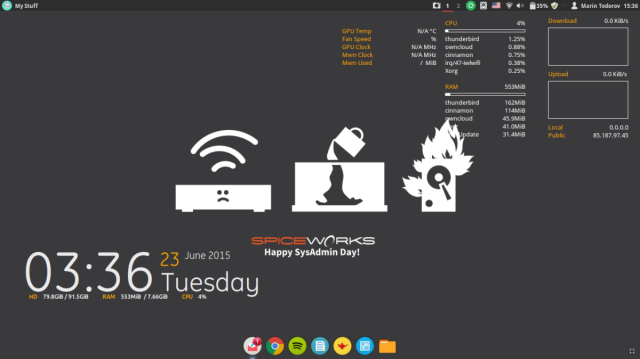
En Linuxveda, Marin Todorow explica como, con Numix GTK theme, Numix Icons – circle, Conky Manager y Plank, se puede convertir el escritorio de su Linux Mint en algo como lo que se ve en la imagen sobre estas líneas.
Sobre algunos de nuestros programas favoritos
Inkscape:
- Inkscape Generator, es una extensión que hace lo mismo que el Scribus Generator, pero en Inkscape. O sea, mail merge en Inkscape.
- ¿Qué puede hacer Inkscape para la arquitectura?:
GIMP:
- 11 webs y canales de Youtube para aprender GIMP desde 0 hasta nivel experto
(visto en genbeta.com)