Creación, desde cero, de un díptico con Scribus (parte IX)
En la entrada anterior de esta serie preparamos el PDF para la web. En esta penúltima entrega vamos a crear la versión para la impresión de escritorio.
Preparación de la versión para impresión de escritorio
Abra nuevamente el archivo Programa.sla y guárdelo como Programa-escritorio.sla.
En este archivo vamos a hacer las modificaciones necesarias para que el PDF que se genere desde él sea apto para la impresión del díptico en impresoras de escritorio.
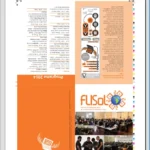
O sea, básicamente, lo que vamos a hacer es el “casado simple”. Esto es, juntar las páginas 1 y 4 y las 2 y 3 en 2 páginas tamaño A4.
Se podrían seguir dos caminos para hacer el casado simple: utilizar bookbinder o hacerlo de forma manual.
Bookbinder
Vaya a Archivo > Exportar > Guardar como PDF…:
- En la solapa “General”:
- Rango de exportación: Todas las páginas; Comprimir texto y gráficos vectoriales.
- Opciones de archivo: Resolución de gráficos EPS: 170 dpi;
- Método de compresión de imagen: Resolución máxima de imagen: 170 dpi;
- En la solapa “Tipografías”:
- Pinche el botón “Contornear todo”
- En la solapa “Color”:
- Salida dirigida a: Impresora
Si no cambia el nombre del documento en “Archivo de salida” el nombre será el mismo que el del documento de Scribus, pero con la extensión PDF, en este caso: “Programa-escritorio.pdf”.
Luego de generar este PDF, se puede hacer uso de bookbinder para el casado simple. El (o los) PDF(s) que se genere(n) con el bookbinder serán los originales para hacer la impresión de escritorio.
Casado manual
Pero más me interesa hacer el “casado manual”, ya que, además, el archivo resultante va a servir como base de la versión para la imprenta offset que crearemos en la próxima entrega.
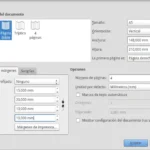
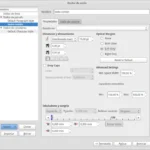
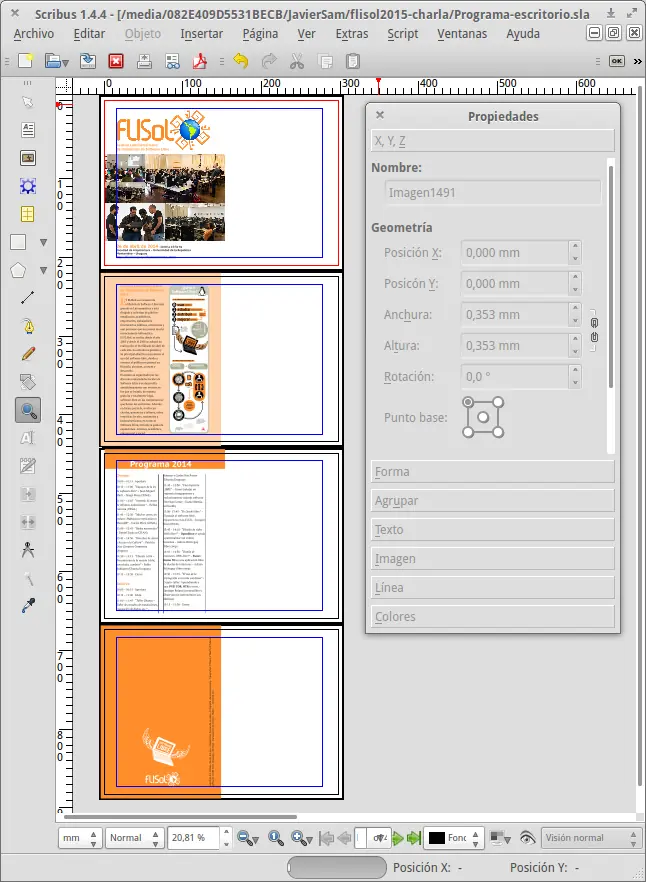
En el archivo “Programa-escritorio.sla” vaya a Archivo > Configuración del documento…; en “Disposición del documento” elija “Página simple”; en “Tamaño de página” elija “A4”; en “Orientación” elija “Apaisado”; marque el cuadro de verificación “Aplicar configuración a”: “todas las páginas del documento” y en la solapa “Sangrías” agregue sangrado de 5 mm también en “Izquierda”.
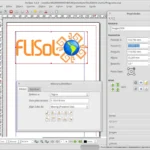
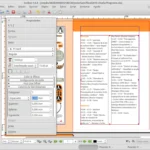
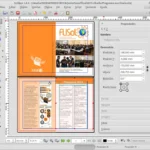
De esta forma, las páginas del documento ahora son del doble de tamaño y con sangrado de los cuatro lados:
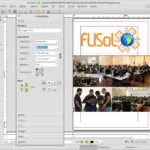
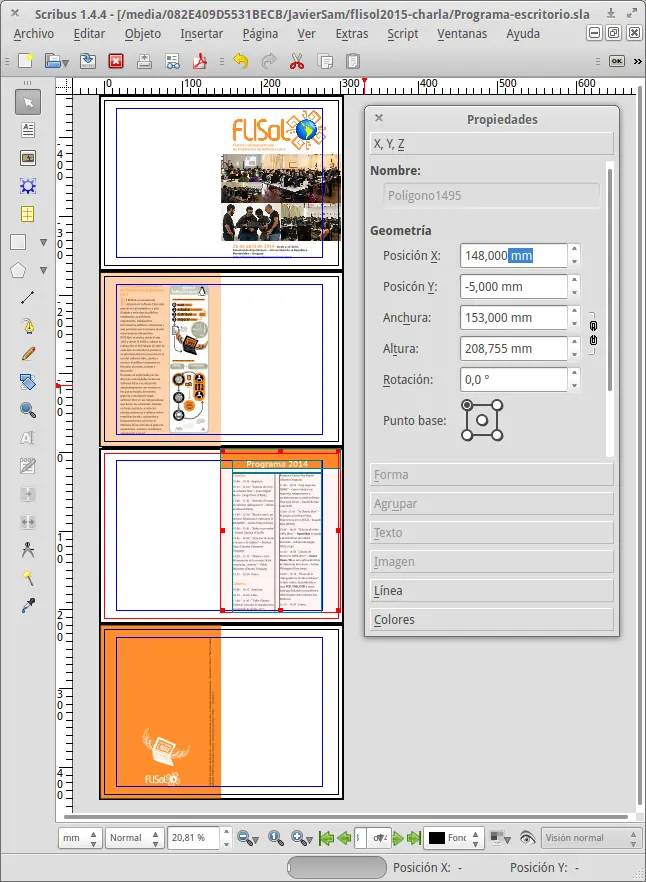
Seleccione todo el contenido de la página 1 y, en la Ventana de Propiedades, súmele el ancho de la página original (+148 mm) a la “Posición X”. Haga lo mismo con la página 3. De esta manera, los contenidos de las páginas impares quedan a la derecha de las páginas A4 apaisadas:
Ubíquese en la página 4. Seleccione todo el contenido de esa página y córtelo (“Editar > Cortar”).
Ubíquese en la página 1. Pegue el contenido del portapapeles (“Editar > Pegar”).
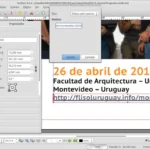
Elimine la página 4. Vaya a “Página > Borrar…” y escriba “Desde” 4 “hasta” 4.
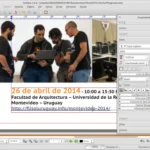
Ubíquese en la página 3. Seleccione todo el contenido de esa página y tome nota de las coordenadas del punto superior izquierdo de lo seleccionado (148 y -5).
Arrastre todo lo seleccionado desde la página 3 a la 2. Estando en la página 2, asígnele a la selección las mismas coordenadas que tenían en la página 3.
Elimine la página 3. Pinche con el botón secundario en cualquier parte de la página 3 y del menú contextual elija “Eliminar página” y pinche en Aceptar.
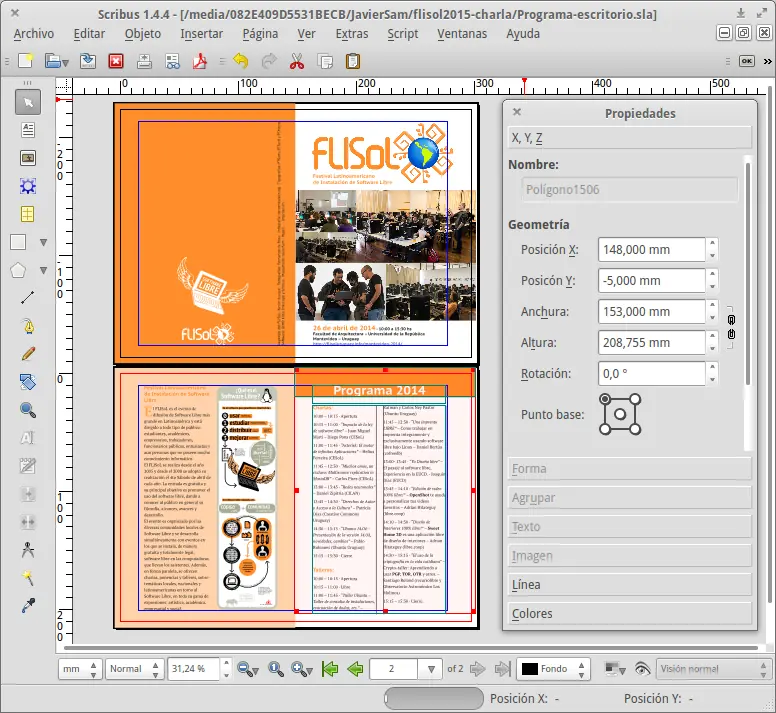
Tenga presente que este procedimiento de cortar/pegar para hacer el casado manual de las páginas 4 y 1 no es aplicable si el documento cuenta con marcos de texto vinculados en distintas páginas. Para esos casos se deberán mover (no cortar), tal como se hizo en el casado manual de las páginas 2 y 3.
Finalmente, vamos a crear el PDF.
Vamos a suponer que la lineatura de las impresoras de escritorio en las que se va a imprimir podrá ser, como máximo, 85 lpi. Por lo tanto, la resolución de las imágenes deberá ser de 170 dpi.
Vaya a Archivo > Exportar > Guardar como PDF…:
- En la solapa “General”:
- Rango de exportación: Todas las páginas; Comprimir texto y gráficos vectoriales.
- Opciones de archivo: Resolución de gráficos EPS: 170 dpi;
- Método de compresión de imagen: Resolución máxima de imagen: 170 dpi;
- En la solapa “Tipografías”:
- Pinche el botón “Contornear todo”
- En la solapa “Color”:
- Salida dirigida a: Impresora
Si no cambia el nombre del documento en “Archivo de salida” el nombre será el mismo que el del documento de Scribus, pero con la extensión PDF, en este caso: “Programa-escritorio.pdf” (si lo desea, puede descargar el pdf para escritorio terminado).
Este archivo PDF se puede utilizar como original para hacer las impresiones de escritorio. Si se hace la impresión a doble faz y luego se dobla la misma al medio, obtenemos el díptico terminado. Aunque hay que tener en cuenta que las impresoras de escritorio no imprimen hasta el borde del papel, sino que dejan un margen en blanco (cuyo tamaño varía según el tipo y modelo de impresora).
En la próxima entrega de esta serie (la décima y última), crearemos el PDF para la impresión offset.