
Efecto de grabado (como el de los billetes) con GIMP
En este video de Valeu Cara se explica, en portugués, cómo crear un efecto de grabado, como el de los retratos en los billetes, con GIMP.
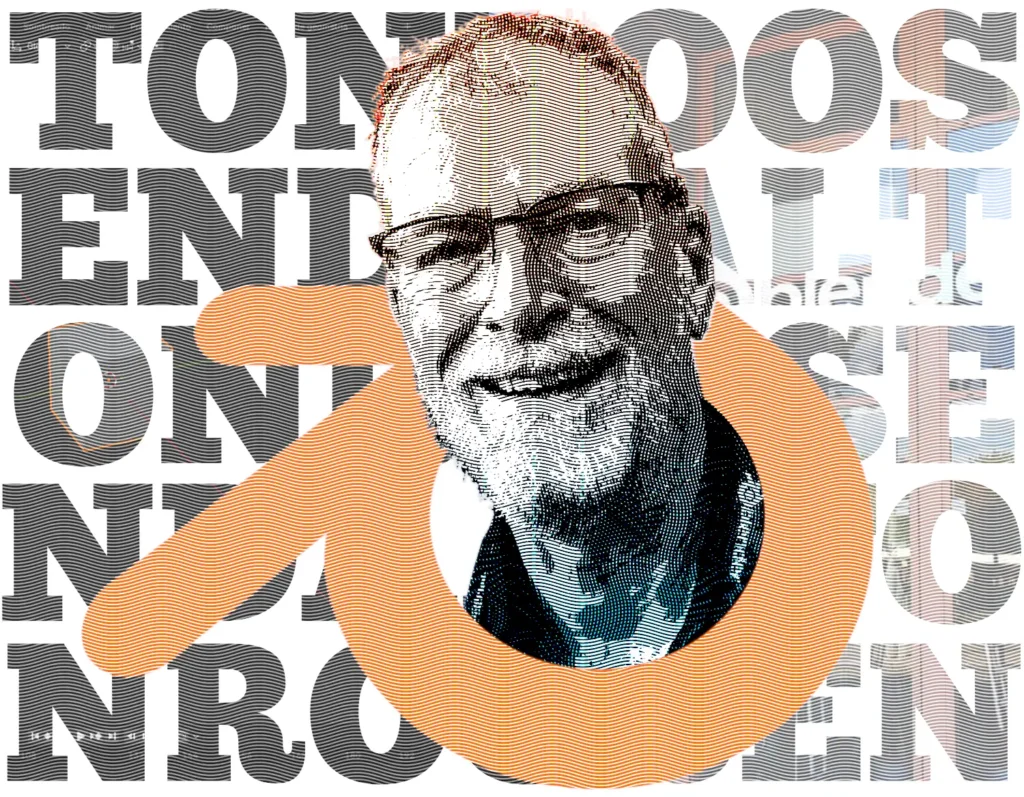
Para probar esta técnica hice el siguiente diseño que homenajea a Ton Roosendaal, creador de Blender, que recientemente se retiró de la dirección de la Fundación Blender y del Blender Institute.
Creación de los patrones
La creación de los patrones que se usan para emular los trazos del grabado es la parte más importante de este ejercicio. Como se explica en el video entre las marcas de tiempo 1:41 y 13:52.
En resumidas cuentas esta parte consiste en:
- Crear cuatro imágenes iguales de 10 x 10 px, en Escala de grises, rellenas de blanco.
- En la primera:
- seleccionar las 6 filas de píxeles superiores y rellenar de negro.
- En la segunda:
- seleccionar las 3 filas de píxeles superiores y rellenar de negro.
- En la tercera:
- seleccionar las 2 filas de píxeles superiores y rellenar de negro.
- En la cuarta:
- seleccionar la mitad izquierda de las 2 filas de píxeles superiores (5 px por 2 px) y rellenar de negro.
- En la primera:
- Crear cuatro imágenes iguales, también cuadradas, de 6000 píxeles de lado, en Escala de grises, rellenas de blanco (aparecerán advertencias por el tamaño de los archivos).
- Seleccionar todo el lienzo de la primera imagen creada en el punto 1 y copiarla (Ctrl + C).
- Activar la Herramienta de relleno (el balde). En sus propiedades pinchar en el botón de opción Relleno de patrón y del menú desplegable que muestra los patrones de relleno disponibles, elegir el primero (Imagen del portapapeles).
- Pinchar con la Herramienta de relleno en el lienzo de la primera de las imágenes de 6000 píxeles de lado y exportarla con el nombre patron-A.png.
- Seleccionar todo el lienzo de la segunda imagen creada en el punto 1 y copiarla (Ctrl + C).
- Pinchar con la Herramienta de relleno en el lienzo de la segunda de las imágenes de 6000 píxeles de lado y exportarla con el nombre patron-B.png.
- Seleccionar todo el lienzo de la tercera imagen creada en el punto 1 y copiarla (Ctrl + C).
- Pinchar con la Herramienta de relleno en el lienzo de la tercera de las imágenes de 6000 píxeles de lado y exportarla con el nombre patron-C.png.
- Seleccionar todo el lienzo de la cuarta imagen creada en el punto 1 y copiarla (Ctrl + C).
- Pinchar con la Herramienta de relleno en el lienzo de la cuarta de las imágenes de 6000 píxeles de lado y exportarla con el nombre patron-D.png.
- Seleccionar todo el lienzo de la primera imagen creada en el punto 1 y copiarla (Ctrl + C).
- Cerrar, sin guardar, las cuatro primeras imágenes creadas (las de 10 píxeles de lado).
- Con la imagen patron-A.png activa:
- ir a Filtros > Distorsiones > Remolino… , en la ventana que se abre pinchar en Restablecer (para asegurarse de que el filtro utilice los valores de fábrica) y modificar los siguientes dos valores:
- Amplitud: 14
- Período: 286
- Pulsar Ctrl + E (para exportar la imagen con su nombre original).
- ir a Filtros > Distorsiones > Remolino… , en la ventana que se abre pinchar en Restablecer (para asegurarse de que el filtro utilice los valores de fábrica) y modificar los siguientes dos valores:
- Con la imagen patron-B.png activa:
- ir a Filtros > Repetir “Remolino…”
- Con la Herramienta Rotar activa, pinchar en el lienzo y en la ventana que se abre escribir 90 en el campo Ángulo. Pinchar en Rotar.
- Pulsar Ctrl + E (para exportar la imagen con su nombre original).
- Con la imagen patron-C.png activa:
- ir a Filtros > Repetir “Remolino…”
- Con la Herramienta Rotar activa, pinchar en el lienzo y en la ventana que se abre escribir 45 en el campo Ángulo. Pinchar en Rotar.
- Pulsar Ctrl + E (para exportar la imagen con su nombre original).
- Con la imagen patron-D.png activa:
- ir a Filtros > Repetir “Remolino…”
- Pulsar Ctrl + E (para exportar la imagen con su nombre original).
- Cerrar todas las imágenes (sin necesidad de guardar, pues ya están exportadas las imágenes que se van a utilizar a continuación).
Así se ven las cuatro imágenes auxiliares creadas:
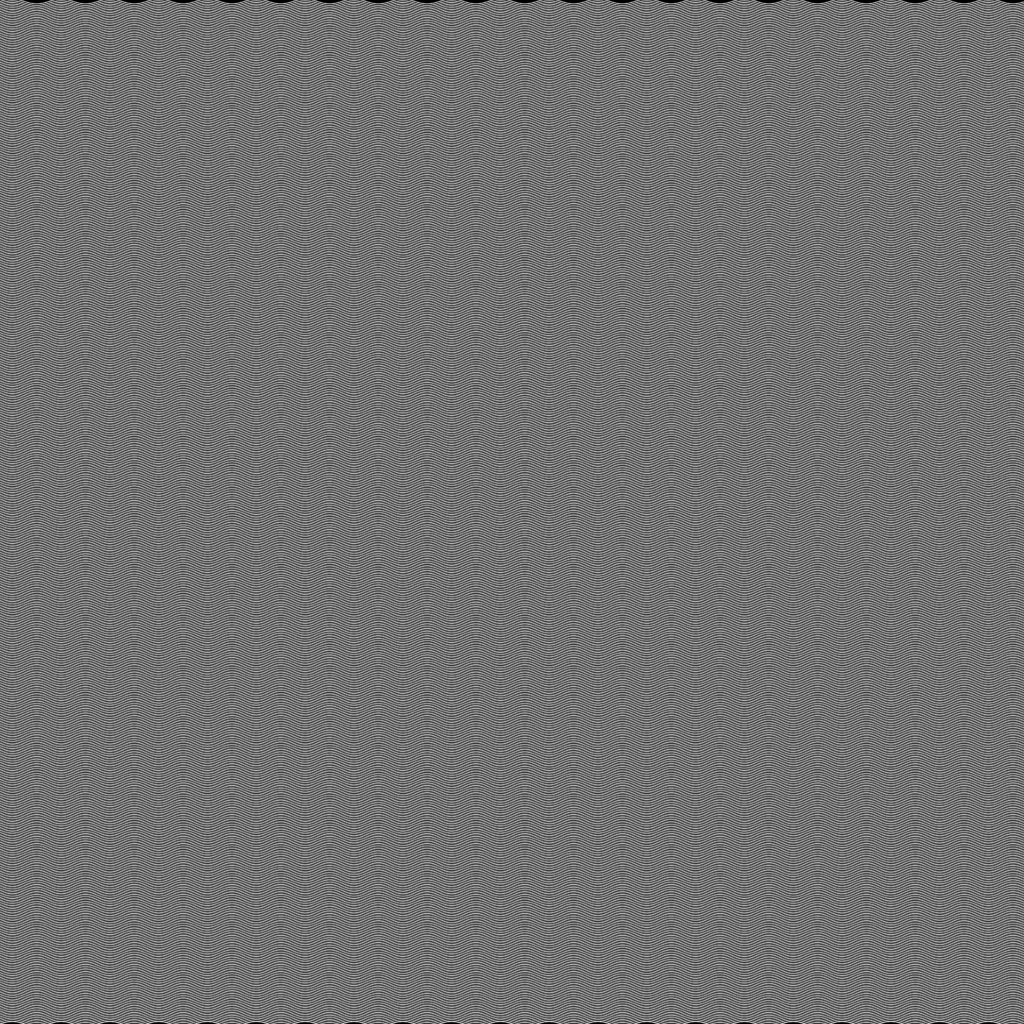

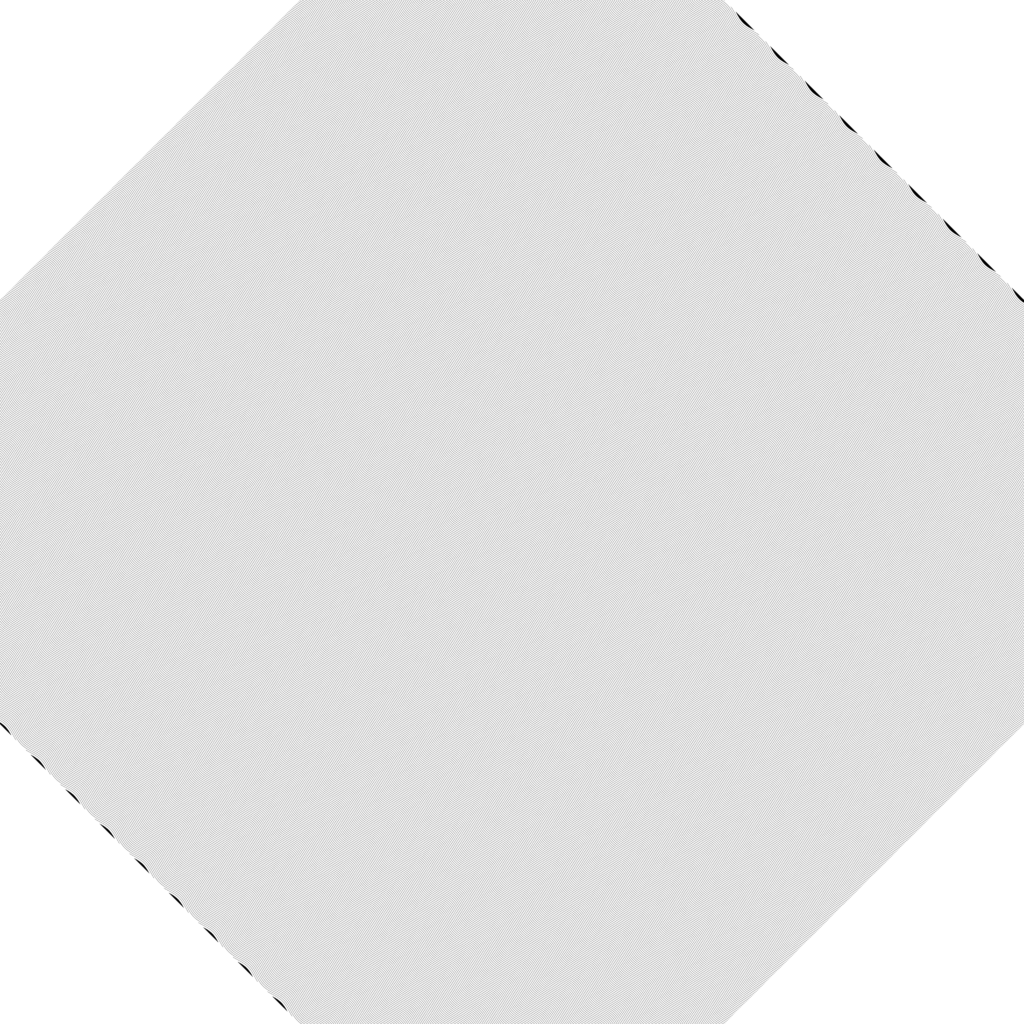

Imagen base
Como base necesitaba una fotografía del homenajeado, Ton Roosendaal. Así que, luego de una rápida búsqueda, elegí la siguiente fotografía de Christopher Eli Wilmer, tomada de la sección Photos / Impressions de la web de la Blender Conference 2025:
https://conference.blender.org/media/photos/2025/1000014072.jpg

Recortar la imagen
Para que el efecto funcione, según se consigna en el video, el alto de la imagen debe ser de entre 1000 a 2000 pixeles.
Así que abrí la imagen y, con la Herramienta de recorte, hice una selección rectangular que abarcaba la cabeza de Ton y di Enter.
Fui a Imagen > Aplanar la imagen (para eliminar toda la información de la imagen que quedaba fuera del recorte) y así se veía:
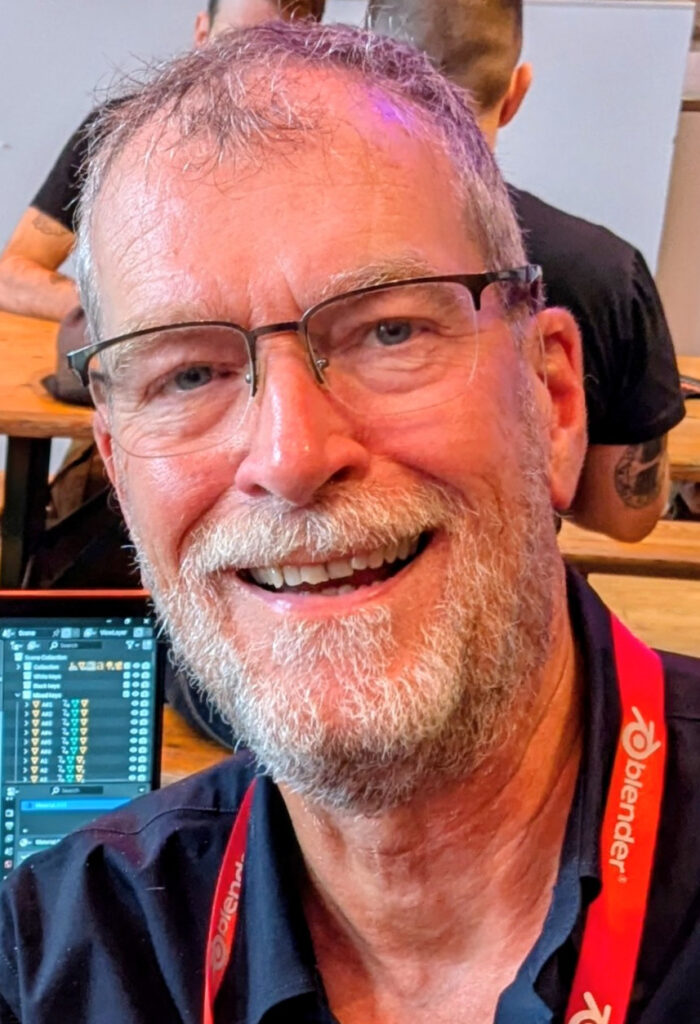
Luego, fui a Imagen >Tamaño del lienzo… y decía que la imagen había quedado de 857 pixeles de ancho por 1253 de alto. Así que, como cumplía con la recomendación de cantidad de píxeles, hice todo el ejercicio con la imagen de este tamaño.
Pero no me convenció el resultado. Para mi gusto, las líneas que simulan el grabado quedaban muy gruesas. Así que repetí el ejercicio pero partiendo de la imagen más grande. Para agrandarla, fui a Imagen > Escalar la imagen… y, con el eslabón de cadena cerrado (para mantener la proporción) cambié el valor 1253 por 2000 en Altura; en el menú desplegable Interpolación elegí NoHalo y pinché en Escalar.
Quitar el fondo
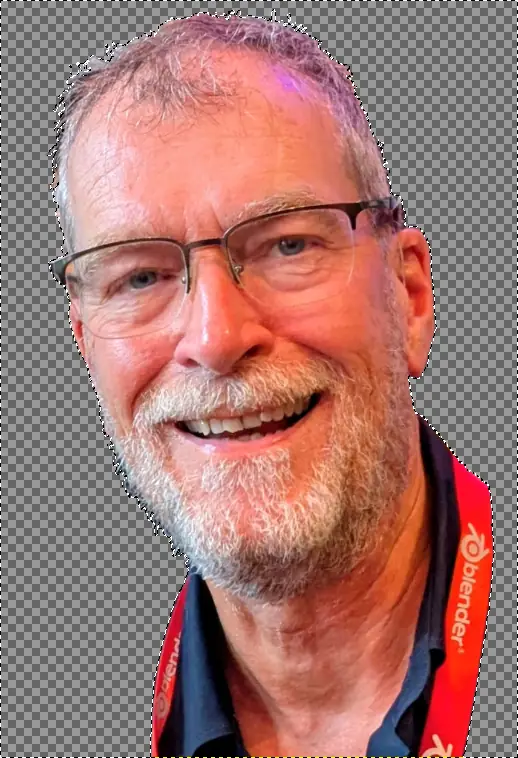
Dupliqué la capa (Capa > Duplicar capas) y a la capa duplicada le habilité la transparencia (Capa > Transparencia > Añadir canal alfa). Luego, oculté la capa original (pinchando en el icono del ojo) y -combinando el uso de la herramienta de Selección libre, la de Selección difusa y algo de la de Selección rectangular – seleccioné la cabeza de Ton, difuminé la selección 4 px, invertí la selección y borré el fondo.
Así se estaba viendo la imagen en la pantalla:
Procedimiento
Con todos los “ingredientes” preparados el trabajo sobre la imagen base consistió en:
- Duplicar la capa (para tener un respaldo por si algo salía mal).
- Con la capa duplicada activa, ir a Colores > Desaturar > Desaturar… y del menú desplegable Modo elegir la opción que resulte en una imagen con más variedad de grises (me parece que para este ejemplo la mejor opción es Luma). Pinchar en Aceptar.
- Cambiarle el nombre a esta capa por Base A.
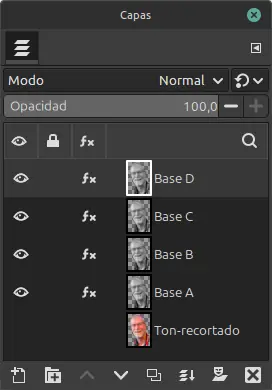
- Hacer 3 duplicados de la capa Base A y nombrarlas a cada una Base B, Base C y Base D, respectivamente.
Así se veía la Paleta de capas en ese momento:
- A continuación, dejé visible solo a la capa Base A e hice clic sobre ella para que pasara a ser la capa activa.
Fui a Colores > Umbral… y en el campo numérico a la izquierda, debajo de la gráfica, cambié su valor predefinido (127) por 180 y pinché en Aceptar. - Hice visible y activa la capa Base B y fui a Colores > Umbral… y en ese mismo campo numérico cambié su valor predefinido (127) por 135 y pinché en Aceptar.
- Hice visible y activa la capa Base C y fui a Colores > Umbral… y en el campo numérico ingresé 90 y pinché en Aceptar.
- Hice visible y activa la capa Base D y fui a Colores > Umbral… y en el campo numérico ingresé 45 y pinché en Aceptar.
Creé una capa nueva, rellena de blanco, a la que llamé Grabado y la coloqué por debajo de la capa Base A.
Luego, dejé visibles solo a las capas Grabado y Base A e hice clic sobre ésta última para que pasara a ser la capa activa y fui a Capa > Máscaras > Añadir máscara de capa… y, con la opción Blanco (opacidad total) marcada, pinché en Añadir.
Fui a Archivo > Abrir… y abrí el archivo patron-A.png. Seleccioné todo el lienzo (Ctrl + A), lo copié (Ctrl + C) y cerré el archivo patron-A.png.
De nuevo en la imagen con el rostro de Ton Roosendaal, me aseguré de que estuviese activa la máscara de capa de la capa Base A y di Ctrl + V para pegar lo seleccionado sobre la máscara de capa. Enseguida, fui a la Paleta de capas y, en su parte inferior, pinché en el botón del ancla para que la máscara flotante se pegara en la máscara de capa.
Y repetí el proceso con las otras capas:
- Hice visible y activa a la capa Base B. Fui a Capa > Máscaras > Añadir máscara de capa… y pinché en Añadir. Abrí el archivo patron-B.png. Seleccioné todo (Ctrl + A), lo copié (Ctrl + C) y cerré el archivo. En el archivo de trabajo, teniendo activa la máscara de capa de la capa Base B di Ctrl + V y pinché en el botón del ancla.
- Hice visible y activa a la capa Base C. Fui a Capa > Máscaras > Añadir máscara de capa… y pinché en Añadir. Abrí el archivo patron-C.png. Seleccioné todo (Ctrl + A), lo copié (Ctrl + C) y cerré el archivo. En el archivo de trabajo, teniendo activa la máscara de capa de la capa Base C di Ctrl + V y pinché en el botón del ancla.
- Hice visible y activa a la capa Base D. Fui a Capa > Máscaras > Añadir máscara de capa… y pinché en Añadir. Abrí el archivo patron-D.png. Seleccioné todo (Ctrl + A), lo copié (Ctrl + C) y cerré el archivo. En el archivo de trabajo, teniendo activa la máscara de capa de la capa Base C di Ctrl + V y pinché en el botón del ancla.
A las capas Base B, Base C y Base D les cambié a cada una el Modo de fusión a Multiplicar.
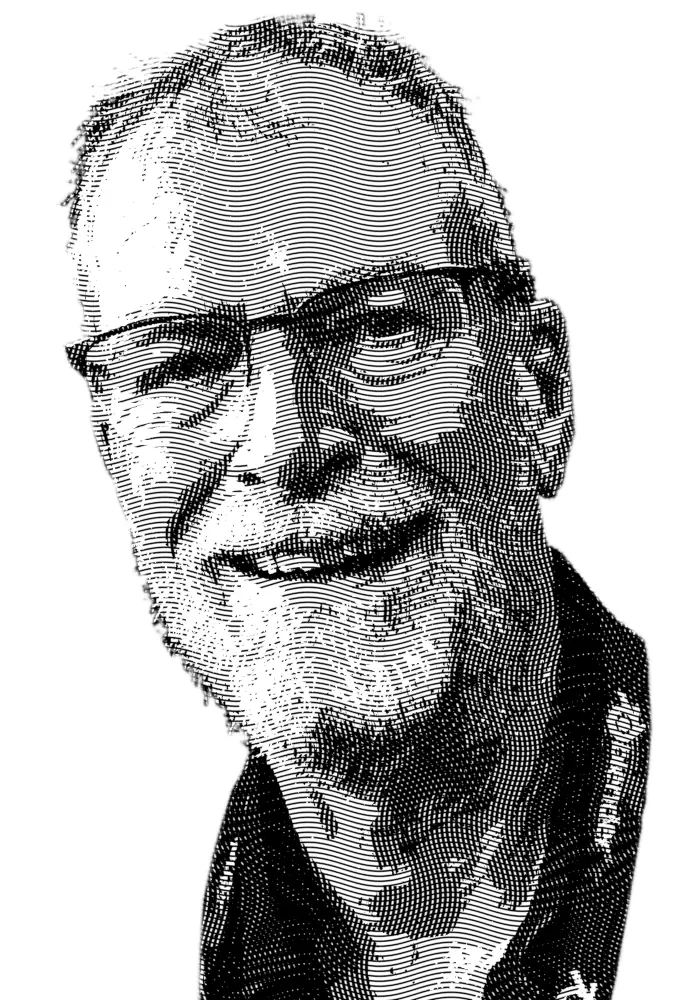
Llegado a este punto es un buen momento para hacer uso de la gran novedad de GIMP 3.0: los efectos de capa no destructivos. Así que si alguna de las áreas sombreadas del rostro le parecen de tamaño inapropiado, puede probar modificarlas cambiando el valor de Umbral.
Por ejemplo, yo fui a la capa Base A, hice doble clic en el icono fx y cambié el valor 180 por 188. Con eso, las zonas de mayor brillo se encogieron un poquito.
Para darle color al grabado hay varias opciones.
Una podría ser crear un grupo de capas (de nombre Dibujo, por ejemplo) y colocar en él, en el mismo orden en que se encuentran, las capas Base A, Base B, Base C, Base D y Grabado.
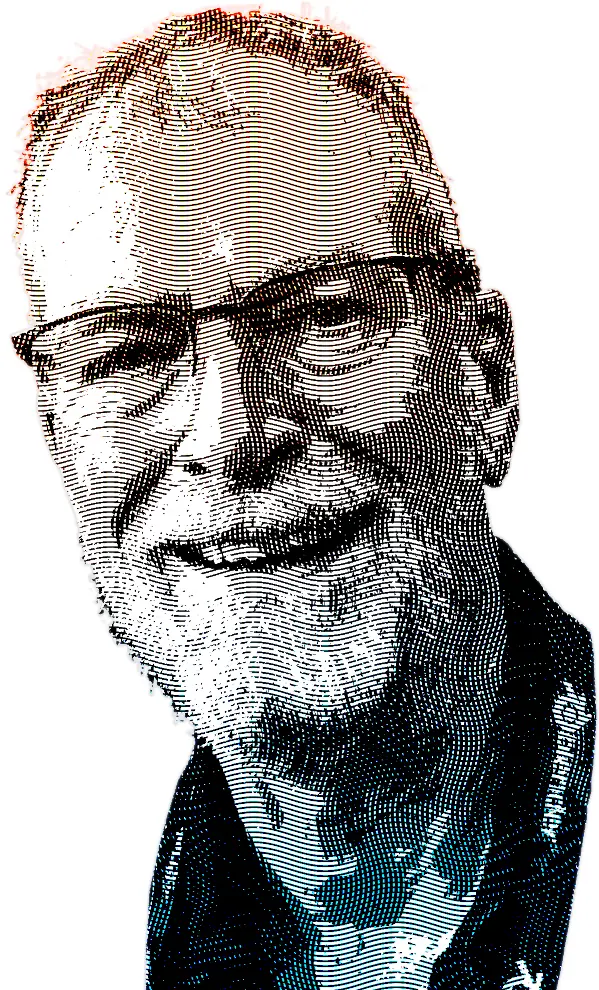
Luego creé una nueva capa entre el grupo Dibujo y la capa con la fotografía recortada y le apliqué un relleno degradado (utilicé los colores del logotipo de Blender). Finalmente con el grupo Dibujo activo, cambié el modo de fusión a Mezcla fuerte y este fue el resultado:
Hecha esta parte, que es la que se basa en el videotutorial de Valeu Cara, me entusiasmé y seguí agregando elementos hasta obtener el diseño que está al principio de esta entrada.
Gracias Ton. Gracias a todos los que hacen Blender.